¿Cómo agregar un nuevo mapa en Aliexpress?

Métodos de pago convenientes en suelo de compras - Una de las más grandes gravedad de la dignidad de Oyoy. Las tarjetas de plástico están en gran demanda entre todas las opciones. Nos dieron la oportunidad de eliminar, enlazar, editar y agregar nuevas tarjetas para hacer honorarios para el sitio de productos básicos.
Contenido.
¿Cómo agregar una tarjeta bancaria a Aliexpress?
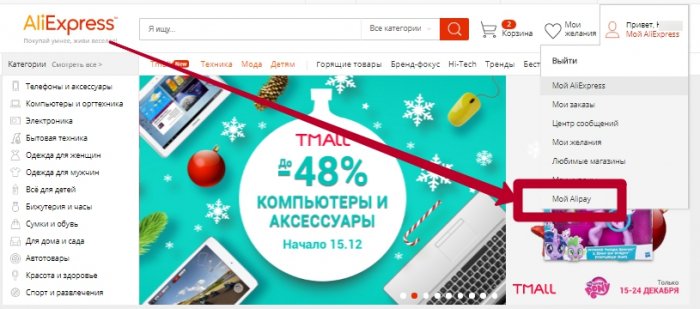
Puede hacer este procedimiento de dos maneras diferentes: en orden o a través de aletas. Ambas opciones son simples y sin problemas. Considere la segunda opción (la primera se describirá a continuación). Ve a tu creado en la cuenta de Ali, y luego en la derecha en página de inicio Ir a Aliferey (ejemplo en la imagen).
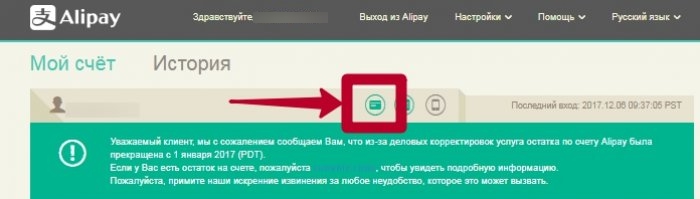
Ir al sistema de pago de Alebei, su correo electrónico aparecerá en la pantalla, y habrá varios botones delante de ella. Para trabajar con mapas, haga clic en el icono del mapa.
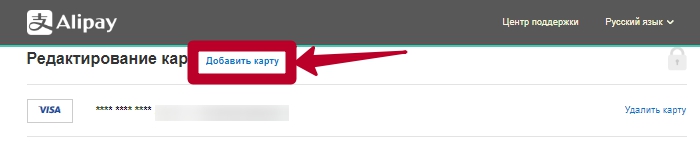
En la parte superior de la ventana que se abre será el botón azul botón "Agregar mapa", haga clic en.
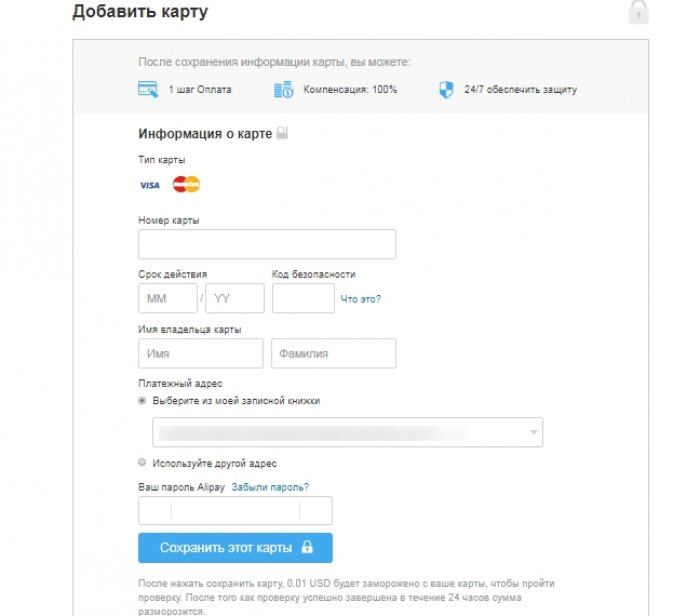
Ingrese la información de una nueva tarjeta, y luego guarde.
¿Cómo agregar una segunda tarjeta a AliExpress?
Agregue un mapa para el pedido en la etapa de ejecución, después de hacer clic en " Compra ahora". La ventana que se abre será información sobre la dirección de entrega, y un poco más bajo, pago. Si realiza la primera compra o el primer pago por ordenar una tarjeta, luego verifique la tarjeta en el pago de la tarjeta (complete los campos y la máquina del mapa se arreglará debajo de su perfil). Si se necesita el pago desde una tarjeta, luego elija "Usar otra tarjeta".
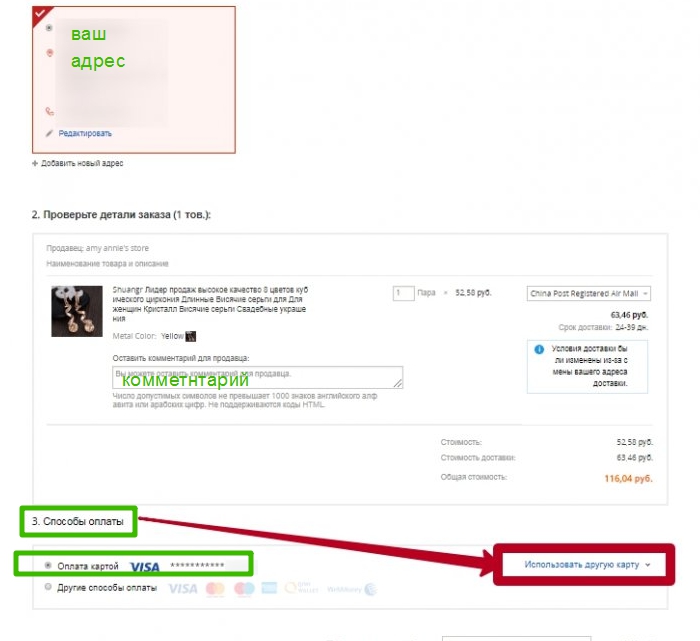
Exhibe un DRAW en el segundo punto.

Ingrese la información de una nueva tarjeta, y después de hacer clic debajo del botón "Finalizar". Luego confirme el pedido y realice el pago.
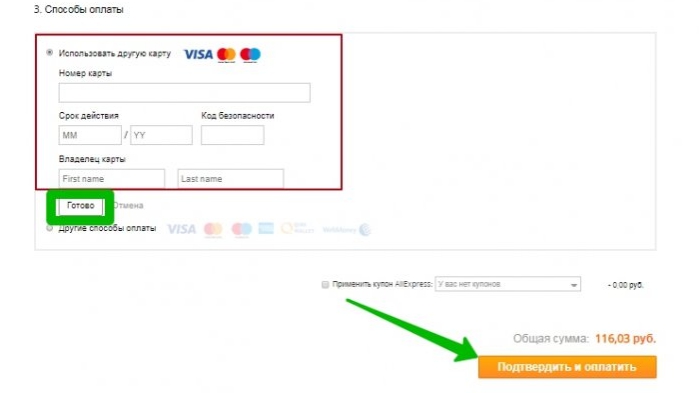
Es posible de la misma manera que se describe en el primer párrafo, agregue otra tarjeta a su cuenta a través del sistema de pagos de Alibaby Aloipei.
¿Cómo en la aplicación móvil Aliexpress Agregar mapa?
La aplicación para teléfonos inteligentes no tiene menos popular que en lugar de fuera del sitio. Los desarrolladores lo convirtieron cómodos, con un montón de descuentos, dotados de una excelente funcionalidad, incluyendo e hicieron posible realizar ajustes por tarjetas, KOI se guardan y estarán disponibles en el sitio web oficial. A continuación, considere con más detalle.
¿Cómo agregar un mapa a Aliexpress desde el teléfono?
Dado que la solicitud se actualiza regularmente, de la misma manera que el sitio fuera, los ajustes se realizan cada vez y trabajan con tarjetas. En la versión actual, puede agregar un mapa solo directamente durante el pedido. Y en la pestaña con tarjetas, solo se apareció la posibilidad de eliminarlos.
Entonces. Elija un producto en la aplicación, y luego haga clic en " Comprar«.
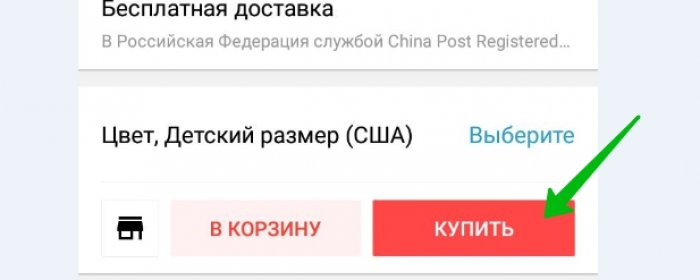
A continuación, seguirá la elección del tamaño y la edad, ya que tenemos un vestido para niños u otro componente del pedido, si las mercancías no se aplican a la ropa. Hacemos clic en "Continuar".
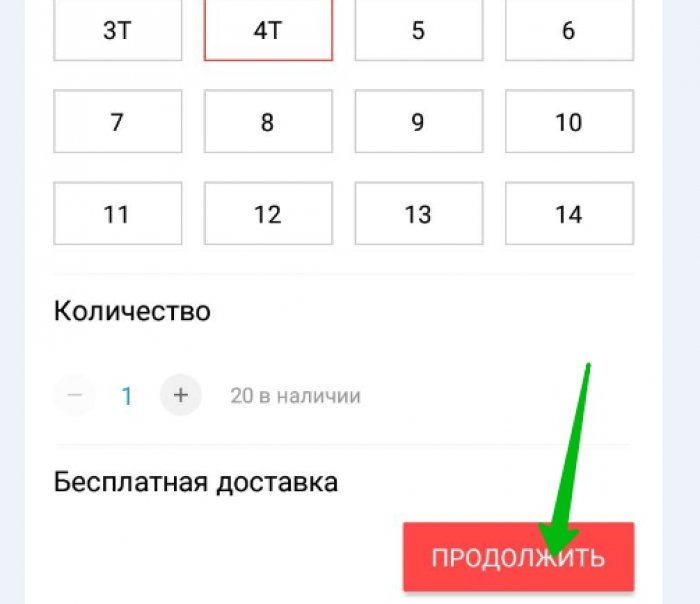
En la parte superior de la pantalla se enviará, y en medio de la información de pago. Si el pedido es el primero, elige solo el pago por la tarjeta e ingrese los datos, si desea adjuntar otra tarjeta, luego haga clic en "CAMBIAR".
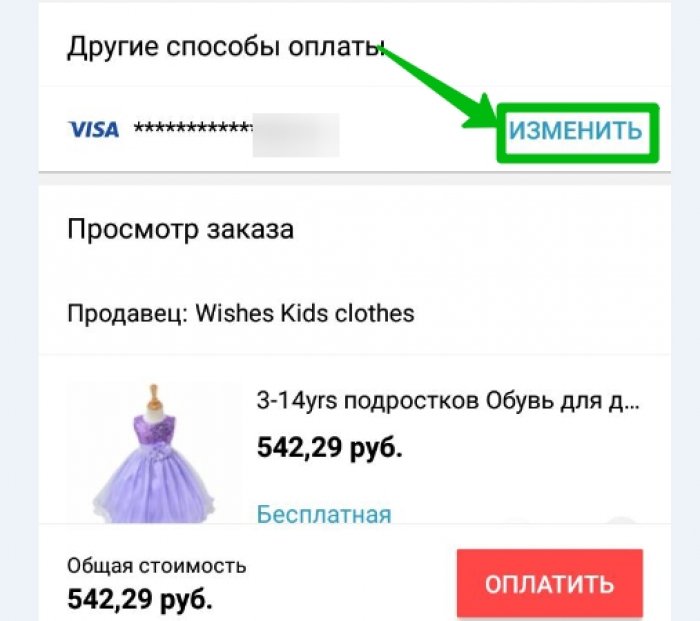
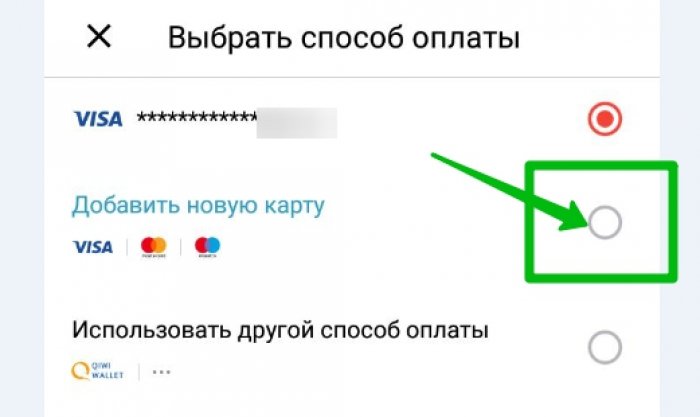
Elija "Agregar una nueva tarjeta" configurando la marca de verificación adecuada.
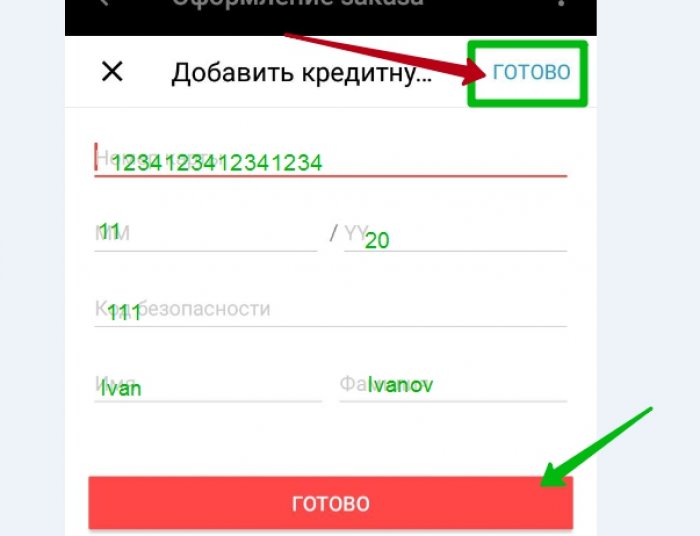
Ahora haga información de la tarjeta, sin olvidar verifique cuidadosamente. Y ahora un punto importante. En la pantalla habrá dos botones "Finalizar" rojo y azul. Al hacer clic en el botón azul (en la parte superior de la pantalla), guarda la tarjeta, después de lo cual se mostrará en el sitio fuera del sitio. Al hacer clic en el botón rojo, pagará una vez y la tarjeta no se guardará. Haga clic en el botón AZUL, después de que paguemos por las mercancías.
¿Cómo agregar múltiples tarjetas bancarias a AliExpress?
Aprovechando cualquiera de nuestras opciones, puede agregar como una tarjeta, de modo inmediato y varias. Lo principal es completar correctamente los campos con información en el mapa e ingresar el código de seguridad.