Hogyan módosíthatjuk az adatkártyákat az AliExpress-en? Hogyan módosíthatja a térképszámot Alexpress-ben?

A térkép népszerű, megbízható és gyors módja annak, hogy a kereskedési platform árukat fizessen. AliExpressamellett, hogy az állandó adatbevitel a fizetési területen kínál az ügyfeleknek, hogy kösse meg a profil és fizetni az áruk sokkal gyorsabb. Ebben a cikkben megmutatjuk, hogyan kell megtenni.
Tartalom.
Hogyan lehet kijelölni a térképet a mobil alkalmazás AliExpress?
Az okostelefonok alkalmazás a legegyszerűbb módja annak, hogy a diagramot. Töltse le vagy menjen az alkalmazásba, jelentkezzen be. Menjen a profilodhoz.
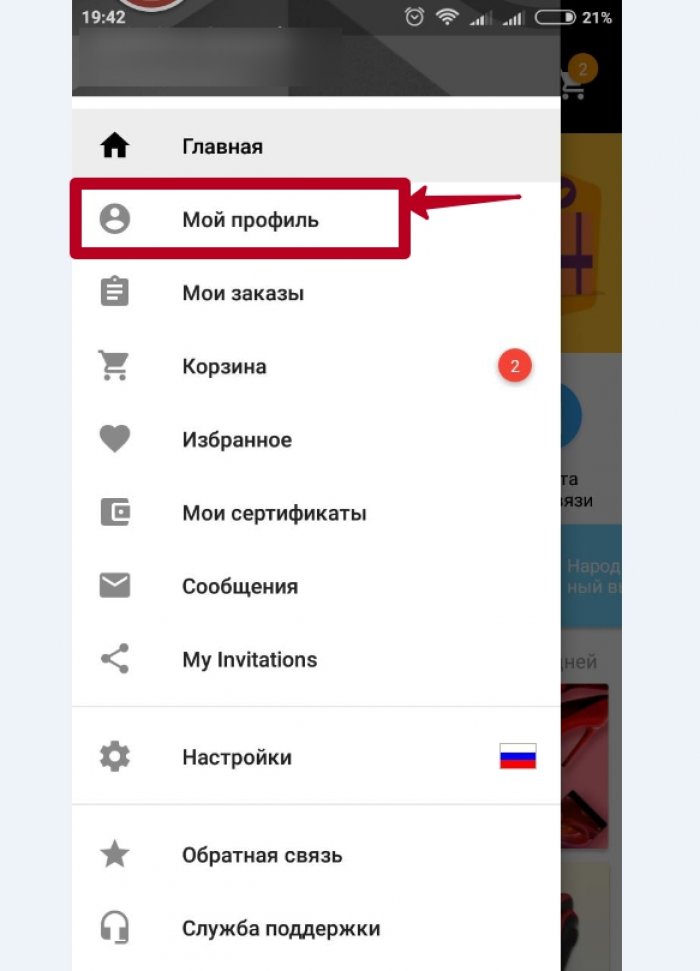
Ezután válassza a "Saját tanúsítványok" lehetőséget.

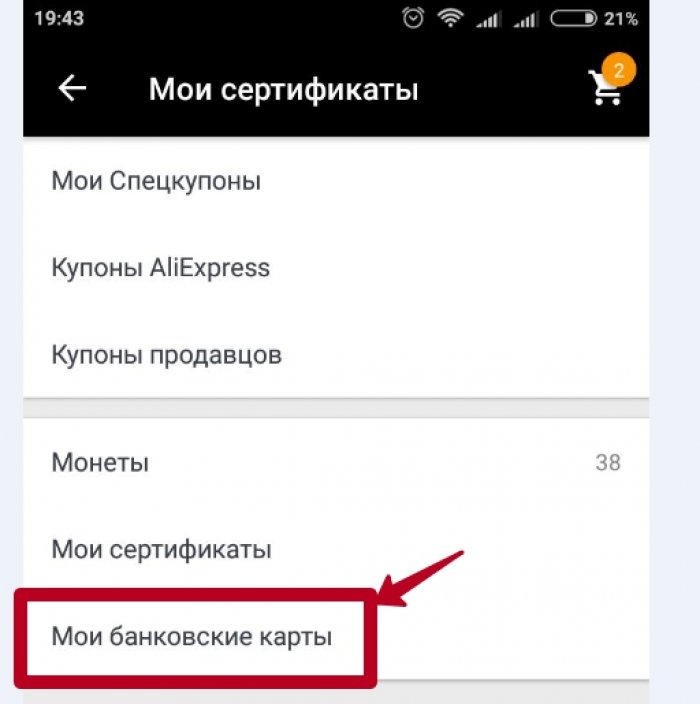
Megtaláljuk bankkártyáinkat és választunk.
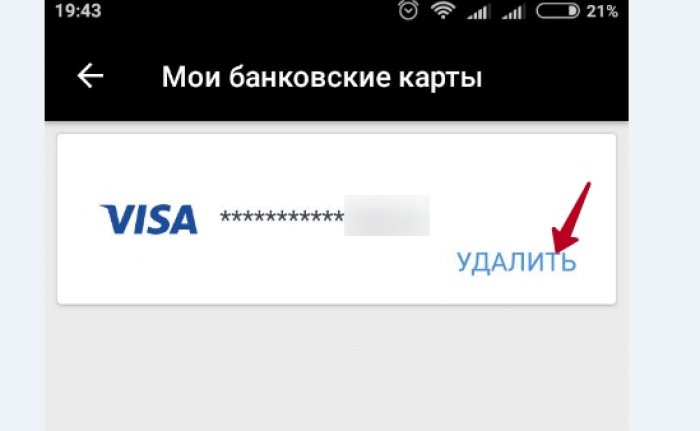
A kívánt kártyával ellentétben válassza a Törlés lehetőséget.
Hogyan módosíthatja a térképet az Alexpress alkalmazásban?
Ez az eljárás közvetlenül a sorrendben lehet. Vegye fel az árut, kattintson a " megvesz«.
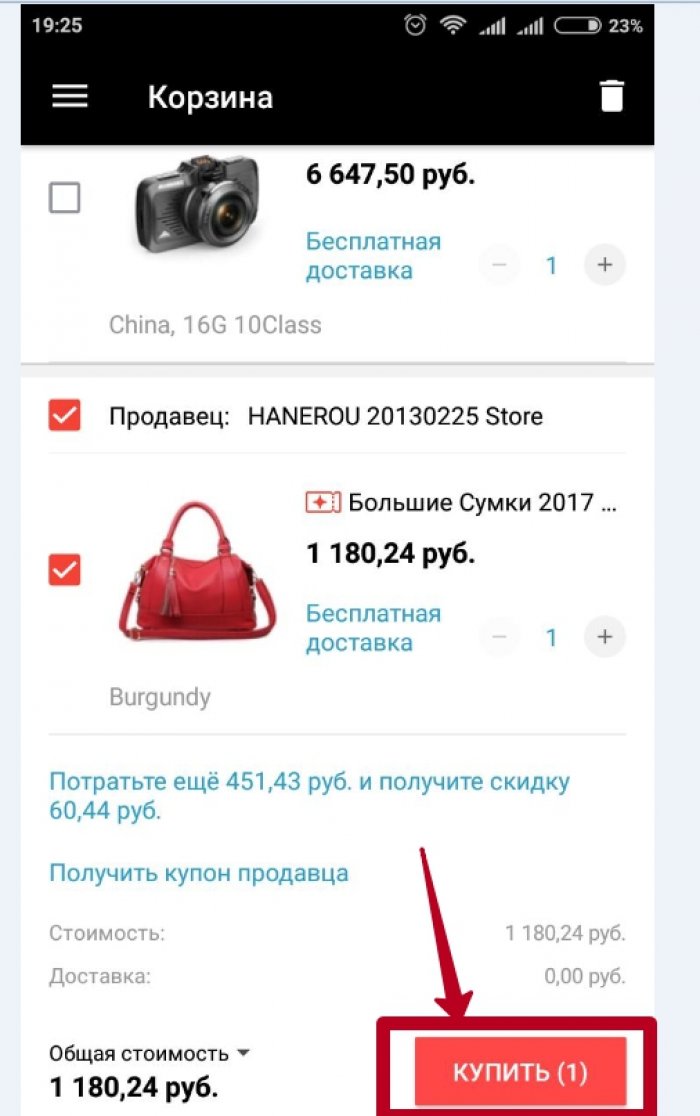
A megrendelés tervezésében lesz a fizetési pont. Nyomja meg a "Change" kártyát.
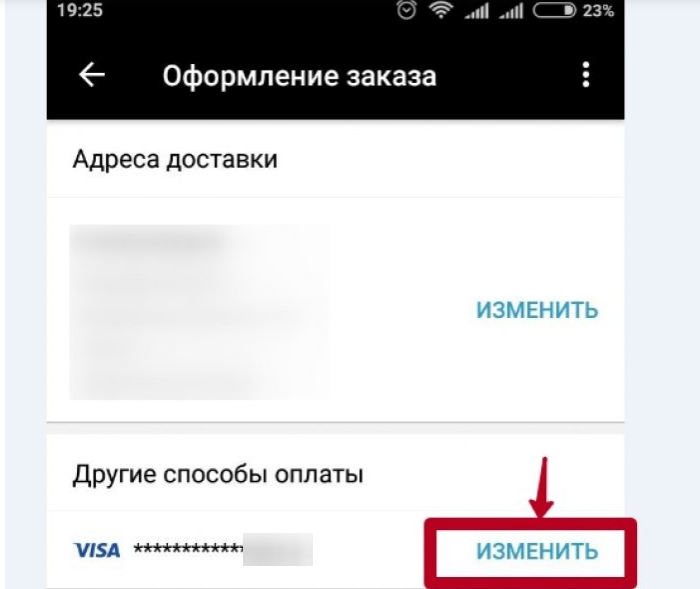
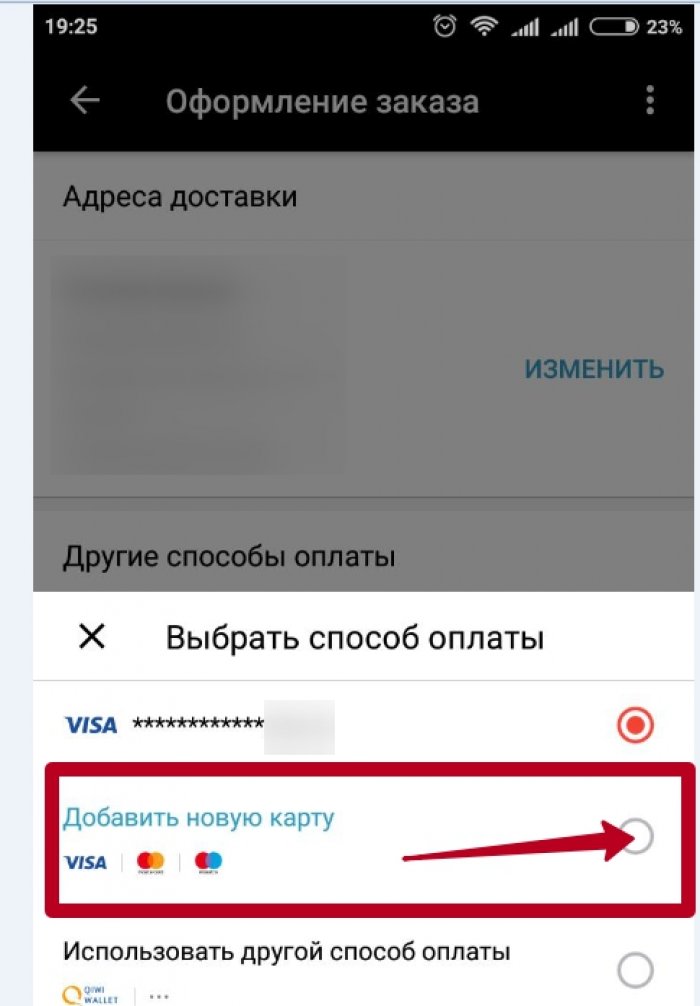
Új kártya hozzáadása.
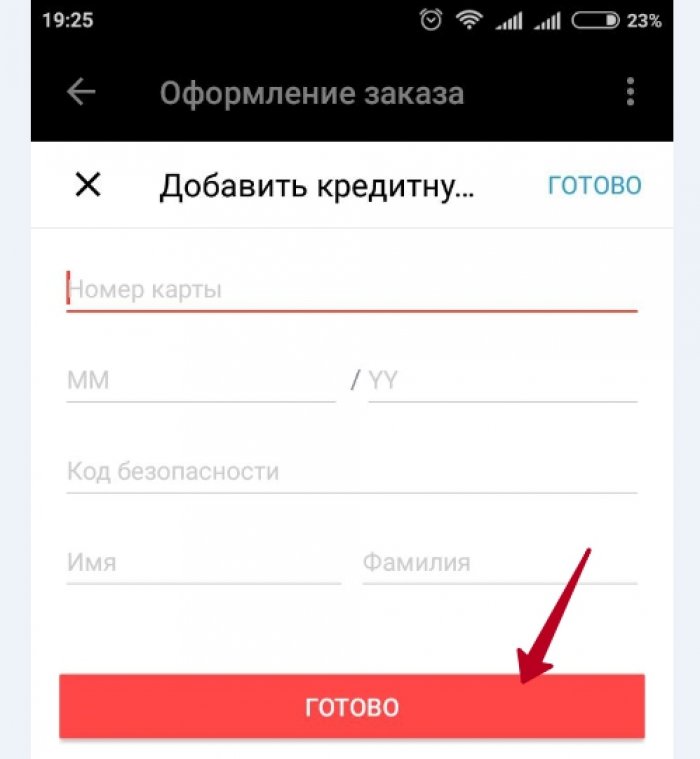
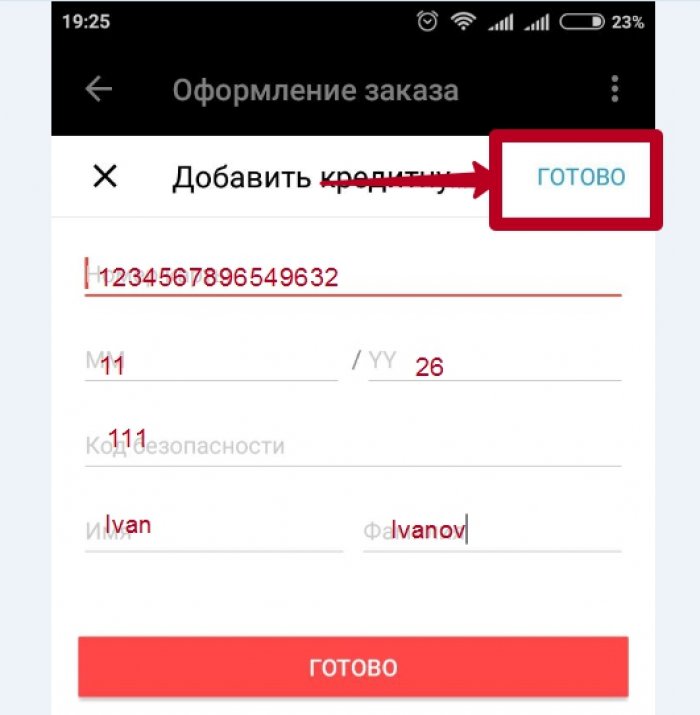
Bemutatjuk a kártya részleteit. A biztonsági kód a műanyag mágneses szalag hátoldalán található. Kattintson a "Kész" gombra.
Hogyan kell kötni egy új térképet a mobil alkalmazás AliExpress?
A térképen ugyanúgy átugorhatja a térképet. Tegye meg ugyanazokat a lépéseket, mint a fenti, és amint eléri az utolsó elemet, és töltse ki a kártya mezőket, kattintson a "Befejezés" gombra az alján, és a tetején. Tehát már nem kell beírnia az új kártyára vonatkozó adatokat, és a gép menti.
Hogyan módosíthatjuk a térképet az AliExpress-re?
Módosítsa a térképet a hivatalos honlapon hasonló ahhoz, hogy a függelékben. Önnek engedélyre lesz szüksége a webhelyen. Be fogjuk mutatni a két módszer a választás, amely akkor módosíthatja vagy eltávolíthatja a szükségtelen kártyát. ali.
Az első mód az, hogy megváltoztassák a kellékeket az alipán keresztül. Engedélyezés után, fordítsa át a nevét, majd kattintson az Alipeei gombra
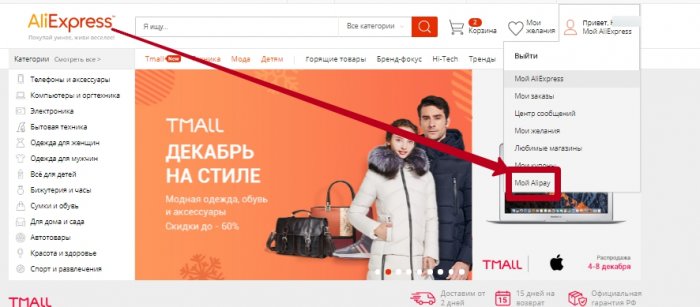
Ezután elhozza az Alibaba fizetési rendszerét. Kattintson a Maps szerkesztése gombra.
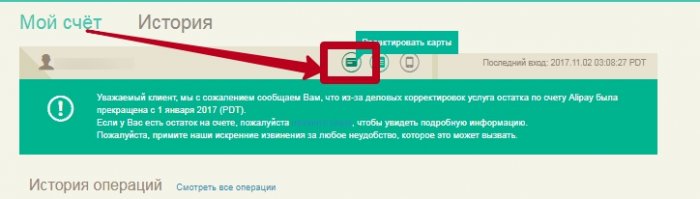
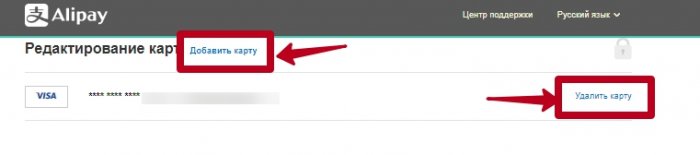
Az új ablak megnyitja az összes használt kártyát. Ez az ablak lehetővé teszi a már használt térkép törlését, vagy hozzáadhat egy újat. Válassza a "Hozzáadás" lehetőséget.
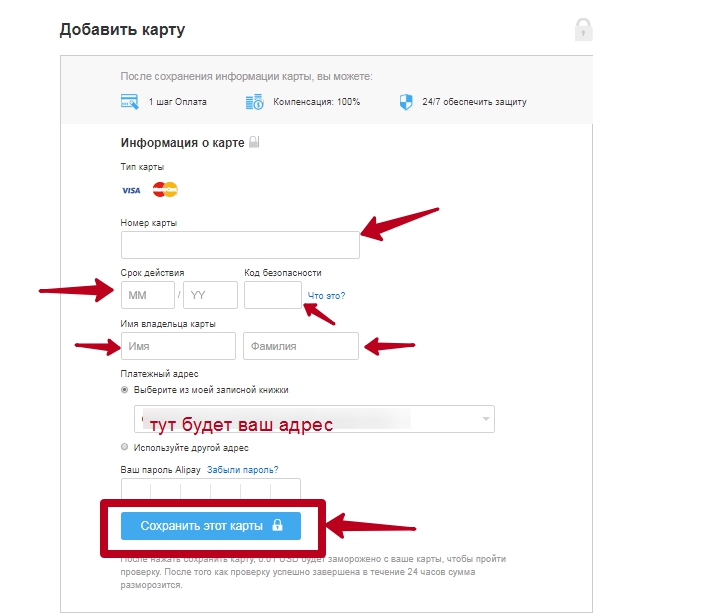
Az ablakban már ismeri a részletek beviteléhez szükséges mezőket. Óvatosan készítsen adatokat, valamint a biztonsági kódot. Mentse el a térképet.
A második mód az, hogy a kártyát közvetlenül a megrendelésbe cserélje. Ez is megtörtént. Válasszon egy terméket, majd menjen a fizetéséhez. A Rendelési ablak ablakban módosíthatja a térképet. A fizetési módokban kattintson a "Egy másik kártya használata" egérre.
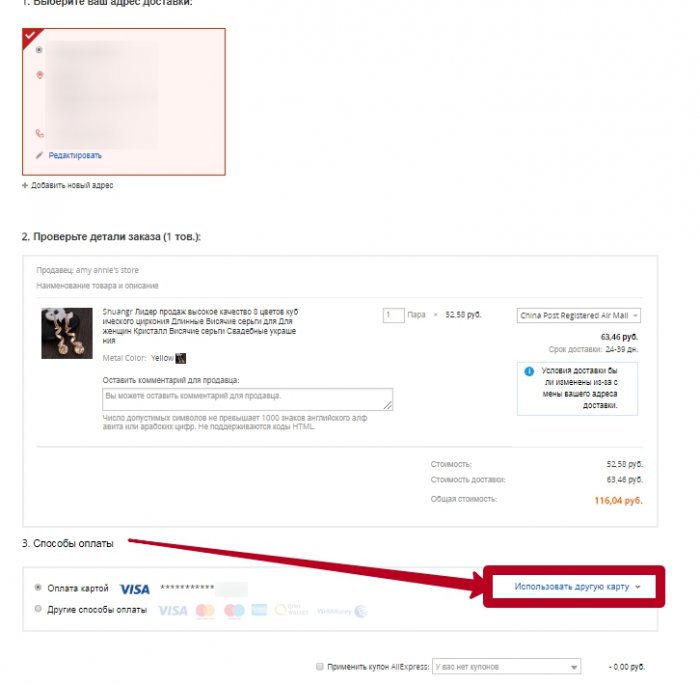
A kártyák listájából a második elemet ellentétes tartályt helyezünk el.

Bemutatjuk az új kártya részleteit, kattintson a "Befejezés" gombra, és erősítse meg a megrendelést.
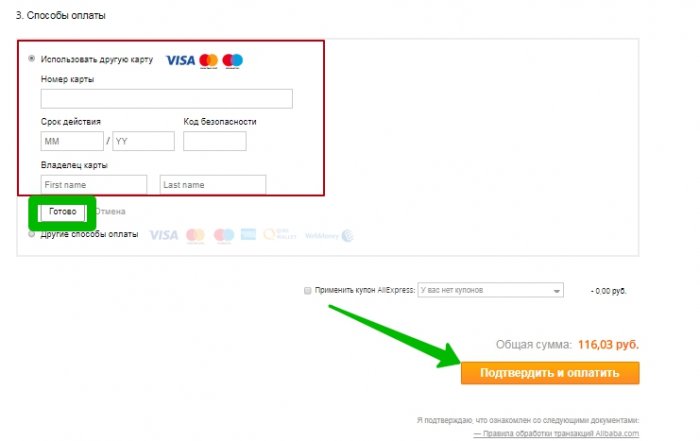
Az új kártya automatikusan megjelenik veled, amikor vásárol ali.
Ahogy láttad, magatartásokat végez a kártyákkal, hogy egyszerűen fizethessen, és még az újonc is megbirkózzon vele!